 があれば、そこをダブルクリックします。
編集したいファイルをドラッグ&ドロップしてもかまいません。
あるいは、スタートメニューのプログラムから「秀丸」を探します。
起動すると、以下のようなウィンドウが現れます。
があれば、そこをダブルクリックします。
編集したいファイルをドラッグ&ドロップしてもかまいません。
あるいは、スタートメニューのプログラムから「秀丸」を探します。
起動すると、以下のようなウィンドウが現れます。
「秀丸エディタ」はWindows用のテキストエディタで、 シェアウエア (有償) になっています。 強力なカスタマイズ機能、マクロ機能などがあります。
デスクトップにショートカット
があれば、そこをダブルクリックします。
編集したいファイルをドラッグ&ドロップしてもかまいません。
あるいは、スタートメニューのプログラムから「秀丸」を探します。
起動すると、以下のようなウィンドウが現れます。
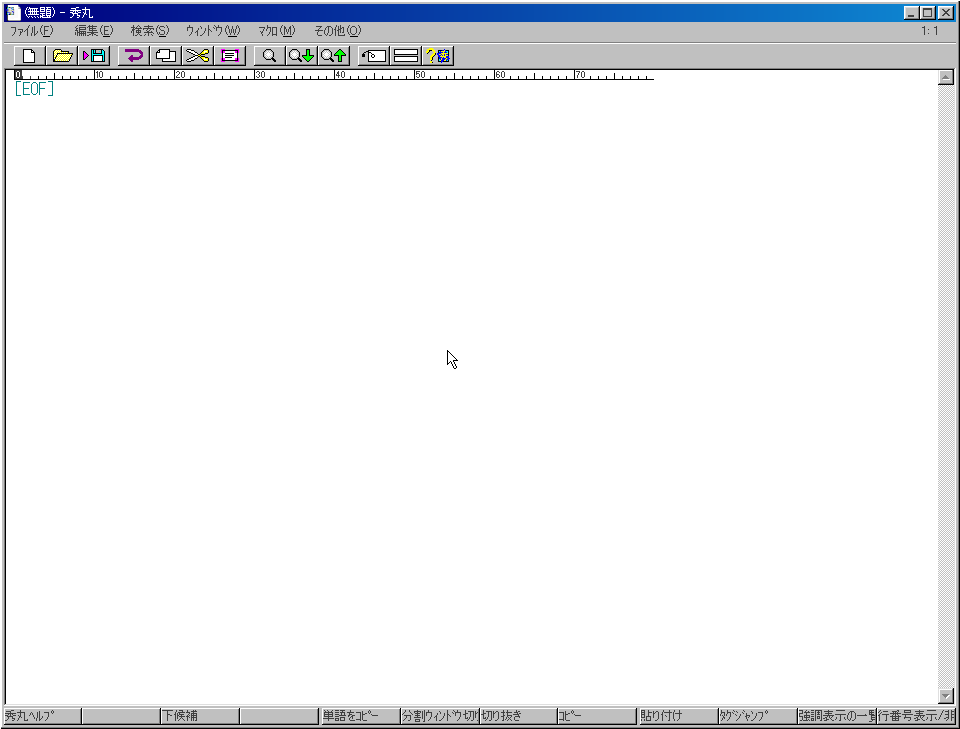
既にあるファイルを変更する場合には、 「ファイル」メニューの「開く」でファイル名を指定します。 新しいファイルを作成する場合には、 「新規作成」を選びます。 この場合には、 「ファイル」メニューの「名前を付けて保存」でファイル名と拡張子を指定します。
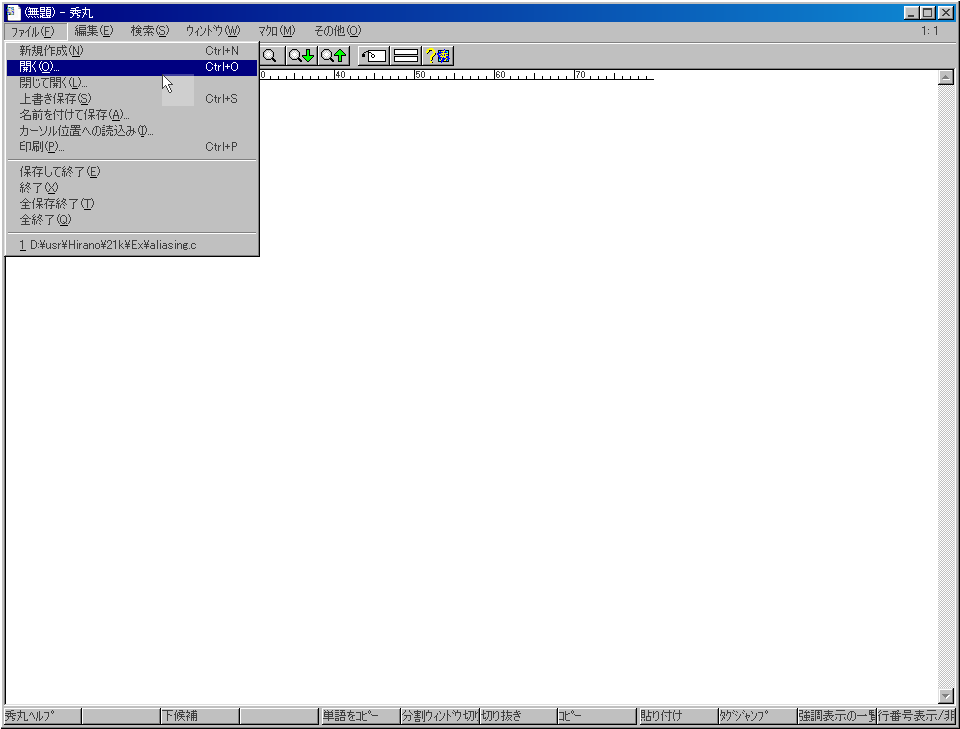
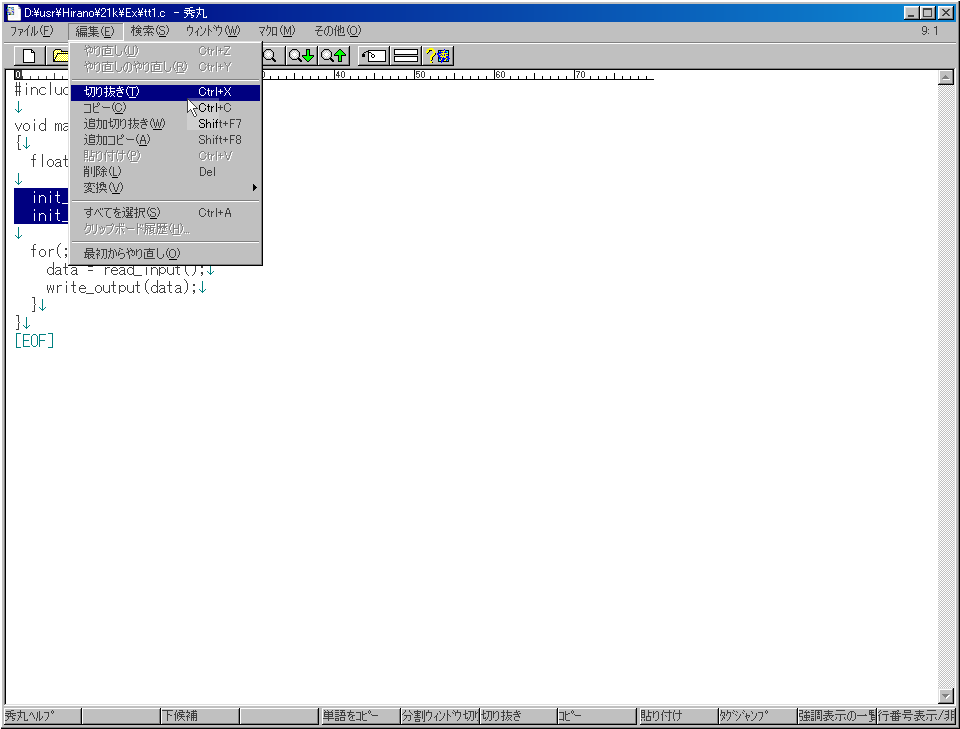
主な操作を示します。
| 編集内容 | メニュー | キーボード | マウス |
|---|---|---|---|
| カーソル移動 | 検索 | カーソルキー (←↓↑→) | 該当ヶ所をクリック |
| 文字入力 | 単に打ち込む | ||
| カーソル左の文字削除 | Back Space | ||
| カーソル位置の文字削除 | Delete | ||
| 領域指定 | Ctrlを押したままカーソル移動 | ドラッグ | |
| 領域のコピー | 編集→コピー | Ctrl+C | |
| 領域の切り抜き | 編集→切り抜き | Ctrl+X | |
| 貼り付け | 編集→貼り付け | Ctrl+V | |
| 取り消し (Undo) | 編集→やり直し | Ctrl+Z | |
| ファイルの読み込み | ファイル→カーソル位置への読み込み | ||
| ファイルの保存 | ファイル→上書き保存 | Ctrl+S | |
| 終了 | ファイル→終了 | ||
(作成: 2000年7月17日, 最終更新: 2000年7月17日)